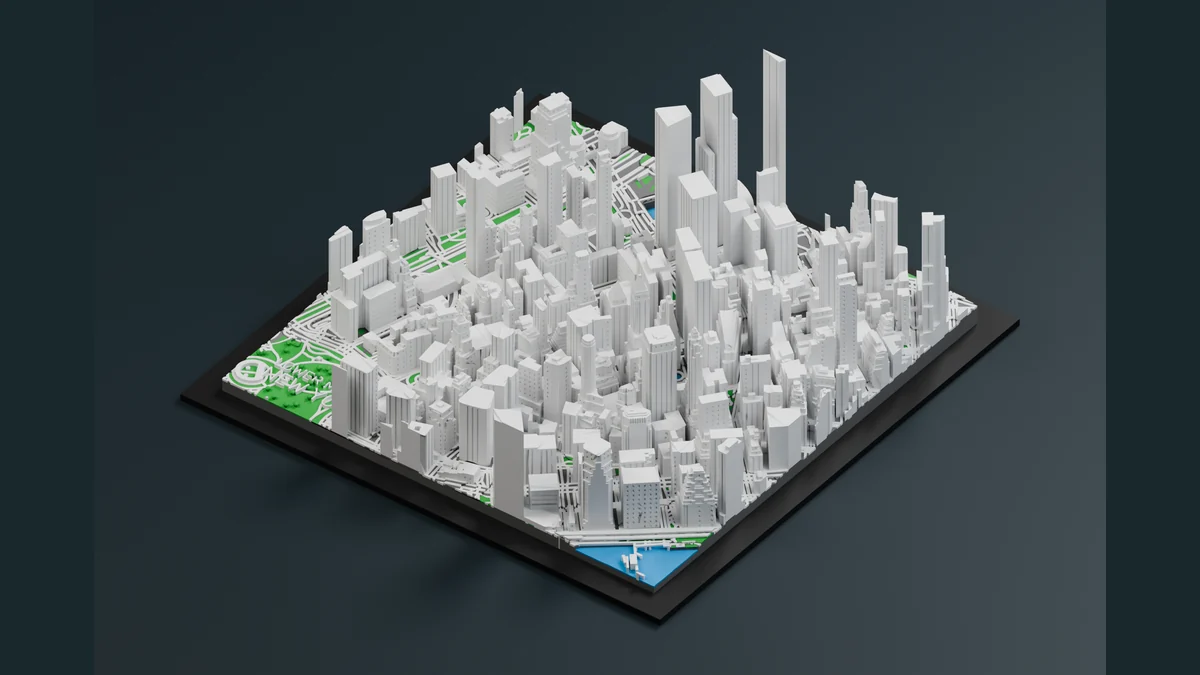
Das eigene Viertel, die Skyline von New York oder die Hügel von Lissabon: Eine personalisierte 3D-Stadtkarte macht aus einem besonderen Ort ein räumliches Erinnerungsstück. Mit der neuen Version unseres Stadtkarten-Generators entwickeln wir diesen Gedanken weiter. Zum Stadtgrundriss kommen ein gestuftes Geländerelief, differenzierte Gebäude und automatisch erzeugte Fassadendetails hinzu.
Dieser Beitrag zeigt den Entwicklungsstand vom 3. November 2026 und erklärt, wie du einen passenden Ausschnitt für ein Stadtmodell aus dem 3D-Drucker auswählst. Die beschriebenen Neuerungen werden mit der neuen Generator-Version freigeschaltet; maßgeblich sind die auf der Generatorseite angebotenen Funktionen und Orte.
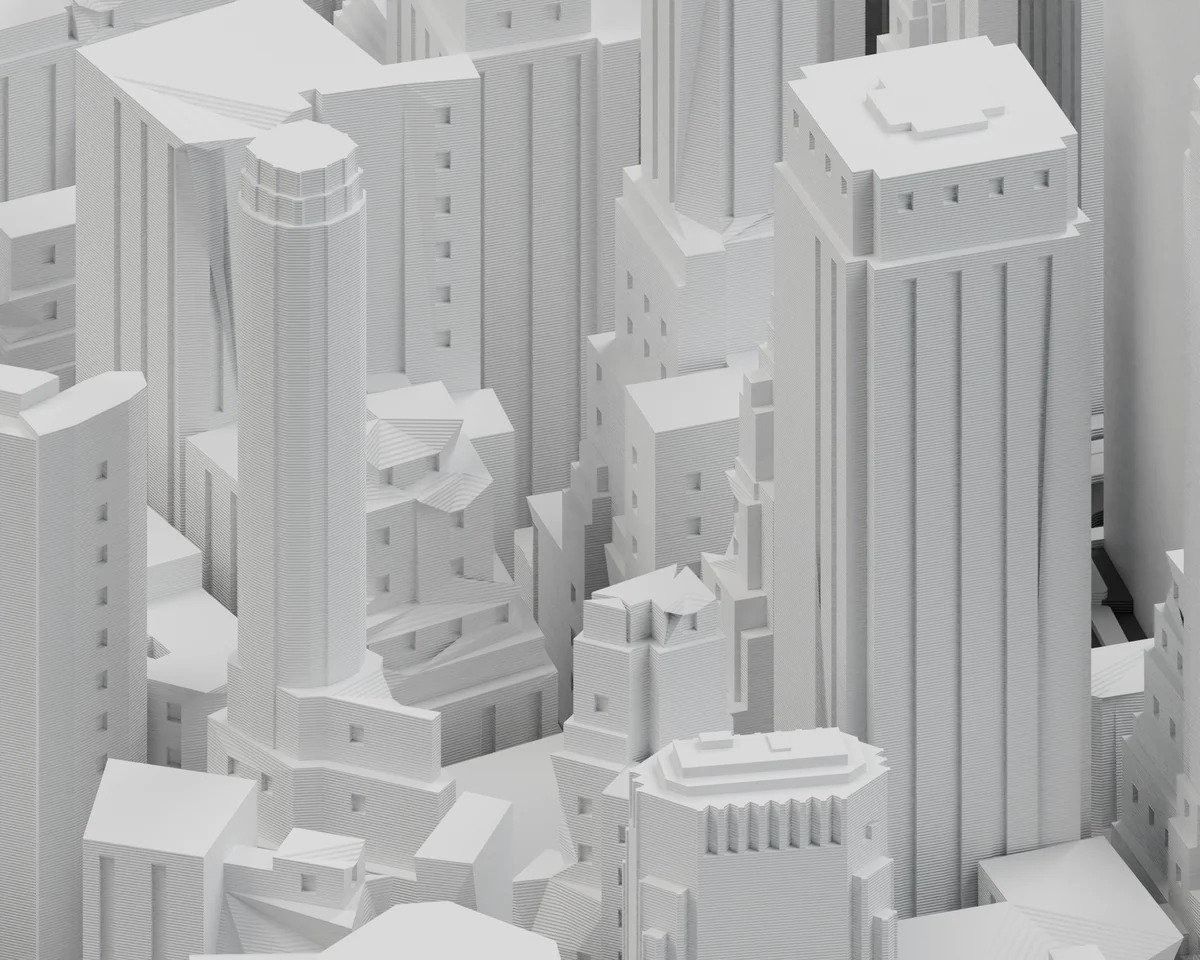
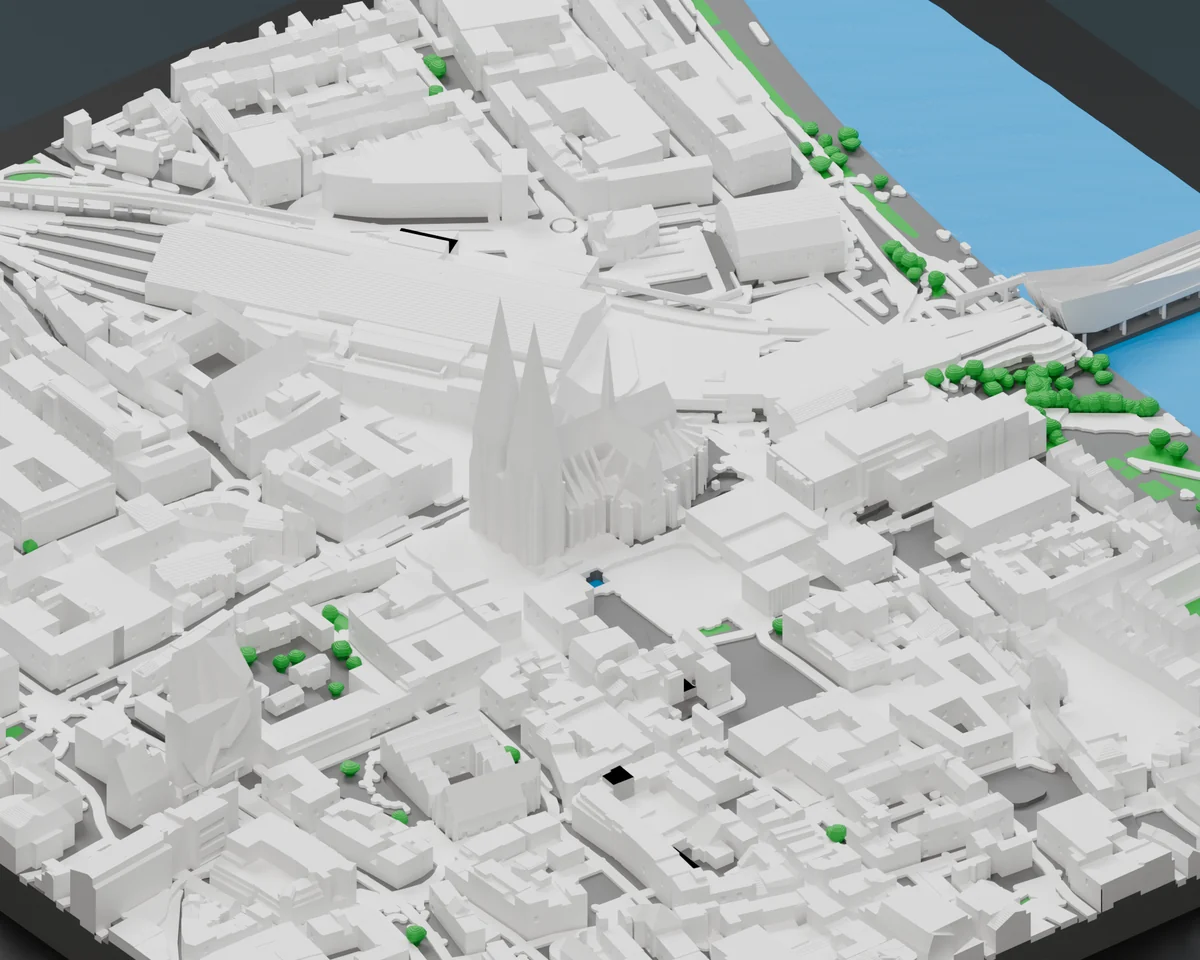
Bildhinweis: Die Abbildungen sind Renderings tatsächlich erzeugter Generator-Modelle. Sie zeigen digitale Produktvisualisierungen mit simulierter Material- und Schichtwirkung, keine Fotos bereits gedruckter Muster.
Was ist am neuen 3D-Stadtkarten-Generator anders?
Im bisherigen Stadtkarten-Update zu Rahmen und Steckmarkern standen Gebäudedarstellung, Personalisierung und Export im Mittelpunkt. Die neue Generation erweitert vor allem die geografischen Grundlagen und die räumliche Wirkung. Eine hügelige Altstadt soll sich auch im Modell von einem flachen Stadtviertel unterscheiden; bei Hochhäusern sollen Licht und Schatten mehr als eine glatte Außenwand zeigen.
| Neuerung | Was sie für deine Stadtkarte bedeutet |
|---|---|
| Terrassenrelief | Höhenunterschiede werden als gestufte Landschaft unter der Stadt sichtbar. |
| Internationale Orte | Ein zusätzlicher Datenweg ermöglicht beispielsweise Lissabon und Manhattan, abhängig von Datenlage und Freischaltung. |
| Automatische Fassadendetails | Geeignete Wände erhalten druckgerechte Fenstervertiefungen, Bänder oder Rillen. |
| Ausschnittzoom von 1× bis 2× | Ein kleineres Gebiet wird auf derselben Produktgröße größer dargestellt. |
| Pastell und Granit | Zwei abgestimmte Farbschemata geben einen schnellen gestalterischen Ausgangspunkt. |
| Optionale Kartenablage und Fertigmeldung | Bei aktivierter Funktion lassen sich fertige Karten im Kundenkonto aufbewahren oder per E-Mail wiederfinden. |
Vom flachen Stadtplan zum 3D-Stadtmodell mit Geländerelief
Häuser allein erzählen nur einen Teil der Geschichte eines Ortes. Gerade in Städten mit deutlichen Höhenunterschieden prägt das Gelände den Eindruck: Straßen steigen an, Häuser stehen auf unterschiedlichen Ebenen und ein Hang verändert die gesamte Silhouette. Das neue Terrassenrelief übersetzt die Höheninformationen in gestufte, druckgerechte Flächen.
Besonders anschaulich wird das an Lissabon. Die dicht bebauten Hügel wirken als Stadtmodell anders als ein weitgehend ebenes Viertel. Das Relief bildet die Landschaft vereinfacht ab; es ist ein dekoratives Modell und keine Vermessungsgrundlage. Gebäude und Verkehrswege werden in diese Geländeform eingebunden.
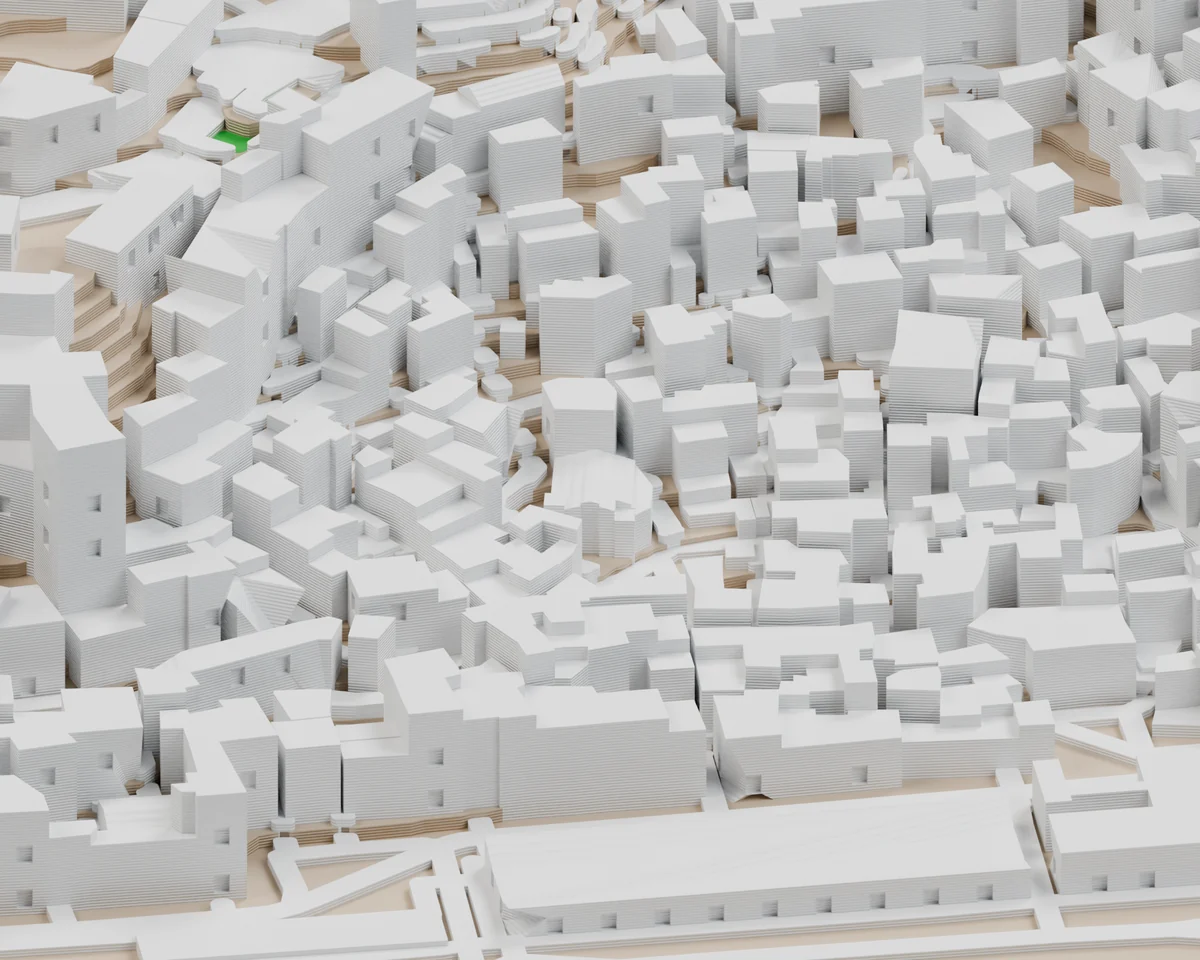
Als Einstieg eignet sich die 3D-Stadtkarte Lissabon mit Alfama. Prüfe den Ausschnitt zunächst von oben und danach aus einer flachen Perspektive. In der Draufsicht erkennst du die Orientierung; seitlich lässt sich die Wirkung des Reliefs besser beurteilen.
Welche Daten nutzt der Generator für NRW und internationale Städte?
Die neue Version verwendet je nach Standort unterschiedliche Quellen. In Nordrhein-Westfalen bilden amtliche LoD2-Gebäudedaten und das digitale Geländemodell DGM1 die Grundlage für Gebäude und Gelände. LoD2 enthält auch standardisierte Dachformen. Straßen, Bahnlinien und weitere Karteninformationen kommen aus OpenStreetMap hinzu.
Für Orte außerhalb dieses regionalen Datenwegs kombiniert die Erweiterung Gebäudedaten von Overture Maps mit OpenStreetMap und zusätzlichen Höhendaten. Dadurch lassen sich internationale Stadtmotive erzeugen. Die Datenqualität ist örtlich unterschiedlich: Ein vorhandener Gebäudegrundriss bedeutet nicht automatisch, dass auch Höhe, Dach oder einzelne Gebäudeteile vollständig beschrieben sind.
Die Grundlagen erklären die Anbieter selbst: OpenStreetMap über seine Kartendaten, Overture Maps über Gebäudedaten und der Datensatz zum LoD2-Gebäudemodell von Geobasis NRW. Die jeweils verwendeten Quellen und Lizenzhinweise gehören auch zur Modellvorbereitung.
Für deine Auswahl heißt das: Beurteile den tatsächlichen Modellaufbau und verlasse dich bei einem besonderen Gebäude nicht allein auf den Ortsnamen. Die Erweiterung ermöglicht internationale Motive, verspricht aber keine gleich detaillierte Abdeckung jedes Ortes.
Fassadendetails: Fenster, Bänder und Rillen statt glatter Wände
Die jüngste Überarbeitung ergänzt geeignete Gebäudewände um automatisch erzeugte Vertiefungen. Je nach Wandfläche entstehen einzelne Fenster, Fensterreihen, horizontale Bänder oder senkrechte Rillen. Auch kleinere Häuser werden berücksichtigt, sofern genügend Platz für ein druckgerechtes Detail bleibt.
Diese Muster sind eine gestalterische Ergänzung. Sie rekonstruieren keine realen Fenster aus Fotografien. Die vorhandene Gebäudeform bleibt die Grundlage; die Details geben der Oberfläche zusätzliche Struktur. Zu schmale oder ungeeignete Wandbereiche bleiben glatt. Bereits ausgearbeitete Wahrzeichen werden bei der automatischen Fassadenbearbeitung geschützt.
Bei der 3D-Stadtkarte Manhattan und Lower Manhattan lässt sich der Unterschied besonders gut nachvollziehen: Unterschiedliche Hochhausformen und zurückhaltende Vertiefungen gliedern die Skyline. Im Generator lassen sich die automatischen Fassadendetails auch ausschalten.
Den richtigen Kartenausschnitt wählen: mehr Umgebung oder größere Details?
Für ein gelungenes Stadtmodell ist der Ausschnitt oft wichtiger als die Zahl der sichtbaren Gebäude. Eine ganze Innenstadt zeigt Zusammenhänge, verkleinert aber jedes einzelne Haus. Ein enger Ausschnitt hebt das Lieblingsviertel oder ein Wahrzeichen hervor. Der neue Ausschnittzoom von 1× bis 2× hilft bei dieser Entscheidung, ohne das äußere Produktformat zu ändern.
Bei 2× wird gegenüber 1× je Seite die halbe geografische Strecke dargestellt. Die abgebildete Fläche sinkt auf ein Viertel; Gebäude erscheinen entsprechend größer. Der Kamera-Zoom mit dem Mausrad verändert dagegen nur die Ansicht auf das bestehende Modell. Um tatsächlich mehr Gebäudedetails auf derselben Druckfläche zu erhalten, musst du den Kartenausschnitt verändern und neu berechnen lassen.
- Für das eigene Zuhause: Wähle einen engeren Ausschnitt, in dem Straße und Nachbarschaft gut zu erkennen sind.
- Für eine Reiseerinnerung: Nimm eine markante Kombination aus Bebauung, Wasser oder Gelände auf.
- Für ein Wahrzeichen: Lass genügend Umgebung stehen, damit der Ort räumlich eingeordnet werden kann.
- Für eine Skyline: Prüfe in der Perspektive, ob hohe Gebäude wichtige Bereiche verdecken.
Ein Beispiel für ein Motiv mit klar erkennbarem Mittelpunkt ist die 3D-Stadtkarte Köln mit dem Kölner Dom. Für ein persönliches Dortmund-Geschenk bietet sich die Dortmund-Vorlage rund um den Signal Iduna Park an.
Formate, Farben und persönliche Beschriftung kombinieren
Der aktuelle neue Generator sieht drei Produktformate vor: 20 × 15 cm im Querformat beziehungsweise 15 × 20 cm im Hochformat, 20 × 20 cm und rund mit 20 cm Durchmesser. Mit Rahmen bleibt das äußere Produktmaß erhalten; die verfügbare Kartenfläche wird kleiner. Das unterscheidet sich von der im älteren Update beschriebenen Rahmenkonstruktion.
Die Farbschemata Pastell und Granit geben dem Stadtmodell unterschiedliche Grundstimmungen. Beide sind abgestimmte Filamentkombinationen; „Granit“ bezeichnet hier die Farbgestaltung eines PLA-Modells, kein Steinmaterial. Beschriftung und persönliche Markierungen ergänzen den gewählten Ort. Kontrolliere ihre Position in der Vorschau, damit sie keine wichtigen Gebäudekonturen verdecken.
Für eine 3D-Stadtkarte als personalisiertes Geschenk genügt häufig eine klare Kombination: ein wiedererkennbarer Ausschnitt, ein Ortsname und ein kurzer persönlicher Untertitel. Die Übersicht 3D-Stadtkarten und Stadtvorlagen hilft dir bei der Motivsuche. Materialeigenschaften und Einsatzgrenzen erläutert unser Vergleich der 3D-Druck-Materialien.
So gestaltest du dein Stadtmodell im Browser
- Ort auswählen: Suche deinen Wunschort, gib Koordinaten ein oder starte mit einer vorbereiteten Stadtvorlage.
- Format und Ausschnitt festlegen: Entscheide dich für Rechteck, Quadrat oder Kreis und wähle den passenden Ausschnittzoom.
- Modell berechnen lassen: Übernimm deine Auswahl. Umfangreiche Kartendaten können mehrere Minuten benötigen.
- Gestaltung prüfen: Vergleiche die angebotenen Farbschemata, aktiviere oder deaktiviere Fassadendetails und kontrolliere die sichtbaren Ebenen.
- Personalisieren: Ergänze Text, Markierungen und bei Bedarf einen schwarzen oder weißen Rahmen.
- Finales Ergebnis kontrollieren: Prüfe Draufsicht und Perspektive, Beschriftung, Ausschnittgrenzen und die angezeigten Hinweise.
- Weiterverwenden: Nutze den angebotenen Download oder übergib die fertig berechnete Konfiguration zur Fertigung an den Warenkorb.
CAD-Kenntnisse sind dafür nicht erforderlich. Wie solche Werkzeuge grundsätzlich arbeiten, erklärt der Ratgeber 3D-Modelle online erstellen ohne CAD.
3MF herunterladen, Karte speichern und später wieder öffnen
Für den eigenen 3D-Druck steht das finale Modell als 3MF bereit. Bei der Rahmenoption kann der Download als ZIP-Paket mit getrennten Dateien für Stadtkarte und Rahmen angeboten werden. So lassen sich beide Bauteile separat vorbereiten. Vor dem Druck kontrollierst du Druckerprofil, Filamentzuordnung, Bauplattenbelegung und Schichtvorschau im passenden Slicer.
Die neue Version ergänzt außerdem eine optionale Kartenablage im Kundenkonto. Ist sie freigeschaltet, kannst du fertige Karten bewusst unter „Meine Karten“ speichern und später wieder öffnen. Eine freiwillige E-Mail-Fertigmeldung erleichtert das Warten auf längere Berechnungen; Gäste bestätigen dafür zunächst ihre E-Mail-Adresse. Diese Funktionen sind von ihrer jeweiligen Freischaltung abhängig.
Die finale Vorschau und der Export basieren auf derselben aufbereiteten Modellgeometrie. Trotzdem ersetzt das digitale Modell keinen physischen Musterdruck: Materialwirkung, feinste Fassadenstrukturen und die tatsächliche Druckzeit lassen sich erst am gedruckten Ergebnis abschließend beurteilen.
Deinen Lieblingsort als 3D-Stadtkarte gestalten
Starte mit einer Stadtvorlage oder deinem eigenen Ort und finde den Ausschnitt, der deine Geschichte erzählt.
Stadtkarten-Generator öffnen →Häufige Fragen zum neuen Stadtkarten-Generator
Kann ich eine 3D-Stadtkarte von meinem Wohnort erstellen?
Du kannst einen Ort über die Suche oder Koordinaten auswählen. Ob sich dein gewünschter Ausschnitt berechnen lässt, hängt von der regionalen Freischaltung und den verfügbaren Gebäuden und Geländedaten ab. Prüfe das fertige Modell in der Vorschau.
Kann ich New York oder Lissabon als 3D-Stadtmodell gestalten?
Die neue internationale Erweiterung enthält unter anderem Vorlagen für Lower Manhattan und Lissabon-Alfama. Sie stehen mit aktiviertem Weltkarten-Datenweg zur Verfügung. Die Detailtiefe hängt von den Quelldaten am jeweiligen Ort ab.
Sind die Fenster der Gebäude originalgetreu?
Die automatischen Fassadendetails sind vereinfachte, druckgerechte Gestaltungsmuster. Sie ergänzen die Gebäudegeometrie und rekonstruieren keine realen Fenster. Die Funktion lässt sich ausschalten.
Was bewirkt der Ausschnittzoom von 1× auf 2×?
Die Produktgröße bleibt gleich. Bei 2× zeigt die Karte je Seite die halbe geografische Strecke und damit ein Viertel der Fläche. Gebäude erscheinen größer. Der Kamera-Zoom ändert dagegen nur die Bildschirmansicht.
Welche Größen gibt es für die 3D-Stadtkarte?
Der neue Generator verwendet 20 × 15 cm beziehungsweise 15 × 20 cm, 20 × 20 cm sowie rund Ø 20 cm. Bei einem Rahmen bleibt das Außenmaß erhalten und die Kartenfläche wird kleiner.
Kann ich das Stadtmodell selbst drucken?
Die finale Karte lässt sich als 3MF herunterladen. Mit Rahmen kann ein ZIP-Paket mit separaten 3MF-Dateien angeboten werden. Kontrolliere Druckerprofil, Farben und Schichtvorschau vor dem Druck im Slicer.
Ist die Farbausführung Granit aus echtem Stein?
Granit ist der Name eines Farbschemas für ein 3D-gedrucktes PLA-Stadtmodell. Es handelt sich nicht um ein Produkt aus Naturstein.